


깃(Git) 설치 방법
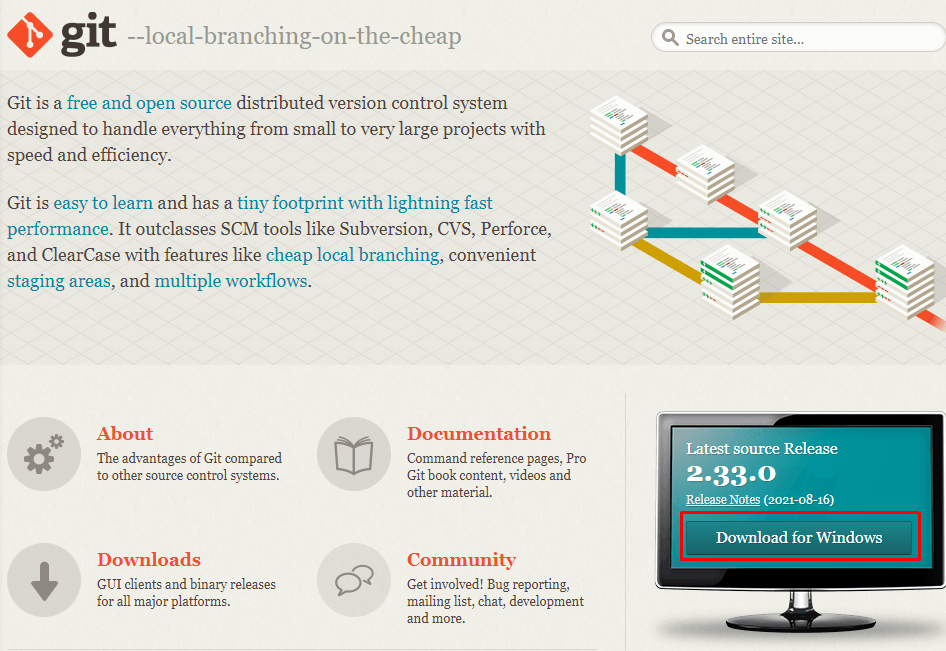
먼저 설치하기 위해서 깃(Git) 홈페이지(https://git-scm.com/) 들어가야 합니다.
깃(Git) 홈페이지에 들어오시면 ‘Latest source Release’라는 부분에 ‘Download for Windows’를 클릭하셔서
설치할 수 있고, 설치 과정은 계속 다음(또는 Next)을 눌러주시면 됩니다.
설치가 완료되셨다면 이제 깃(Git) 환경설정을 해줘야 합니다.
Windows 환경에서 시작 메뉴에 Git 관련 메뉴가 생기셨을 겁니다.
그중 Git Bash를 클릭하여줍니다.
프롬프트가 나오실 텐데 먼저 사용자 이름을 입력해주는 명령어를 작성하고 클릭해봅니다.
git config --global user.name "사용자명"다음은 이메일을 입력해주는 명령어를 작성하고 클릭해봅니다.
git config --global user.email "이메일"이 이메일을 기억해줍시다.
나중에 깃허브 가입할 때 사용하는 이메일과 같아야 하기 때문입니다.
이제 제대로 입력값이 들어갔는지 확인해봅시다.
git config --list여기까지 잘 나오신다면 기본적인 세팅은 끝났습니다.
깃허브(Github) 설정 및 프로젝트 생성 방법
먼저 깃허브 홈페이지 (https://github.com/) 에 들어가 줍니다.
들어가서 먼저 하실 것은 회원가입을 하셔야 합니다. Sign Up을 눌러 회원가입을 합니다.
회원 가입할 때 주의하실 점은 이메일을 꼭 깃에 입력했던 이메일과 동일하게 해주셔야 한다는 점입니다.
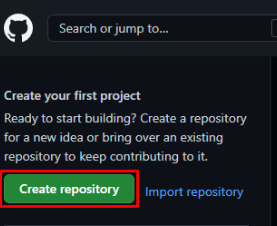
로그인을 하시고 ‘Create repository’를 클릭해줍니다.
이는 새로운 프로젝트를 생성하는 과정이라고 생각하시면 되겠습니다.
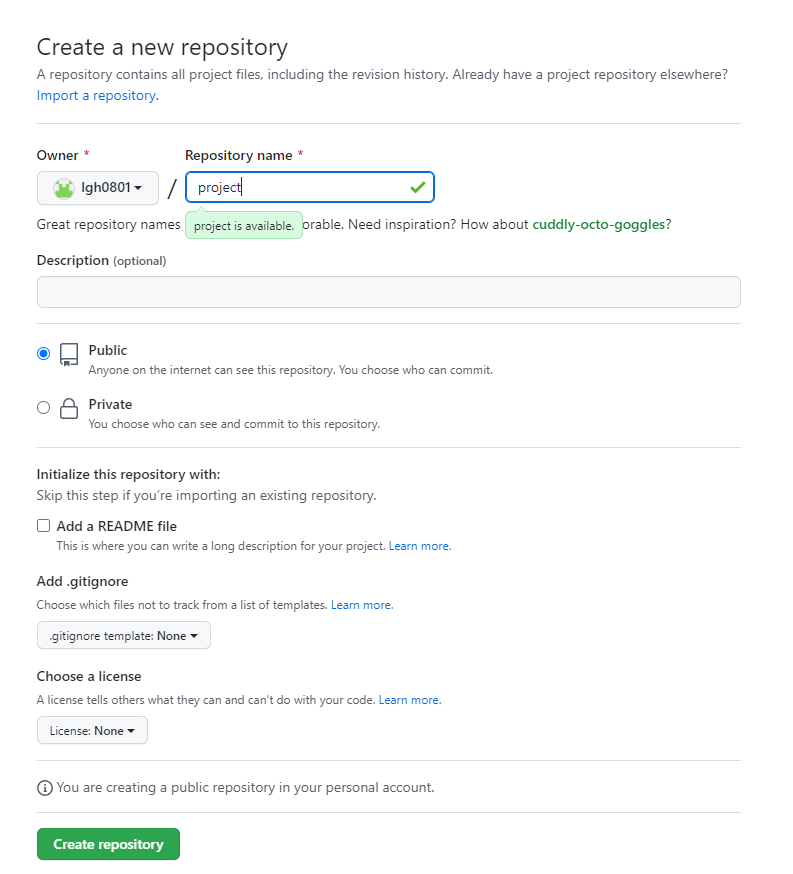
‘Repository name’은 프로젝트명을 자유롭게 작성해주시면 됩니다.
밑에 Public과 Private는 프로젝트를 공개 또는 비공개하겠다는 의미입니다.
개인 사이트 연동시 무료회원이면 무조건 Public 선택 하셔야 합니다.
설정이 끝나면 ‘Create repository’를 클릭하시면 생성이 완료됩니다.
깃허브(Github) 연결 방법
저는 vs code를 이용하여 진행해보겠습니다. vs code를 켜시고 상단 터미널(T)-새 터미널을 클릭합니다.
git init 명령어를 입력하여 초기화를 해줍니다.
git add . 명령어를 입력하여 업로드합니다. 여기서 . 의 의미는 모든 파일을 업로드하겠다는 의미입니다.
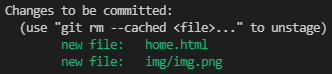
git status 명령어를 입력하여 업로드 가능한 파일 상태를 확인해봅니다.
아래와 같이 나올 경우 업로드가 가능하다는 의미입니다.
git commit -m “first commit” 명령어를 통해 히스토리를 만들어줍니다.
이렇게 만들어놓은 히스토리를 깃허브로 보내야 합니다. 그러려면 깃허브 프로젝트와 깃을 연결해야 합니다.
깃허브 프로젝트와 깃을 연결하는 방법은 깃허브에서 프로젝트를 만들었을 때 나온 명령들 중
get remote.. 명령을 그대로 붙여서 실행해주면 됩니다. git remote -v 명령어로 연결 확인이 가능합니다.
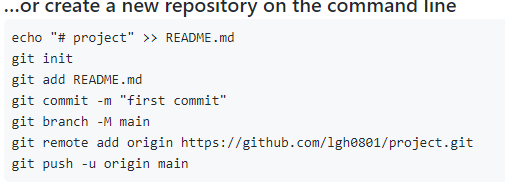
이제 master branch로 내 코드를 보내볼 차례입니다. git push origin master 명령어를 사용하여 보내봅니다.
이제 깃허브에서 확인해보시면 소스 확인하실 수 있습니다.